E-Learning: Unterschied zwischen den Versionen
Ivan (Diskussion | Beiträge) Keine Bearbeitungszusammenfassung |
Ivan (Diskussion | Beiträge) Keine Bearbeitungszusammenfassung |
||
| (20 dazwischenliegende Versionen desselben Benutzers werden nicht angezeigt) | |||
| Zeile 1: | Zeile 1: | ||
[[Category:Abacus]] | [[Category:Abacus]] | ||
[[ | Mit der Umantis SCORM-Erweiterung integrieren Sie SCORM-basierte E-Learnings direkt in das Abacus Bildungsmanagement – als Bestandteil des Moduls [[Umantis_Software#Modul_Mitarbeiterentwicklung|Mitarbeiterentwicklung]]. | ||
==Aktivieren eines E-Learnings in Abacus== | |||
[[File:info.gif]] Die Berechtigungen für das Anlegen und Aktivieren von E-Learnings orientieren sich an den Berechtigungen im Bildungsmanagement. Benutzer mit ATK-Rolle, die Bildungen erstellen können, sind ebenfalls berechtigt, E-Learnings zu aktivieren. | |||
; Aktivieren E‑Learning in Definitionen Bildungsmanagement - T4221 | |||
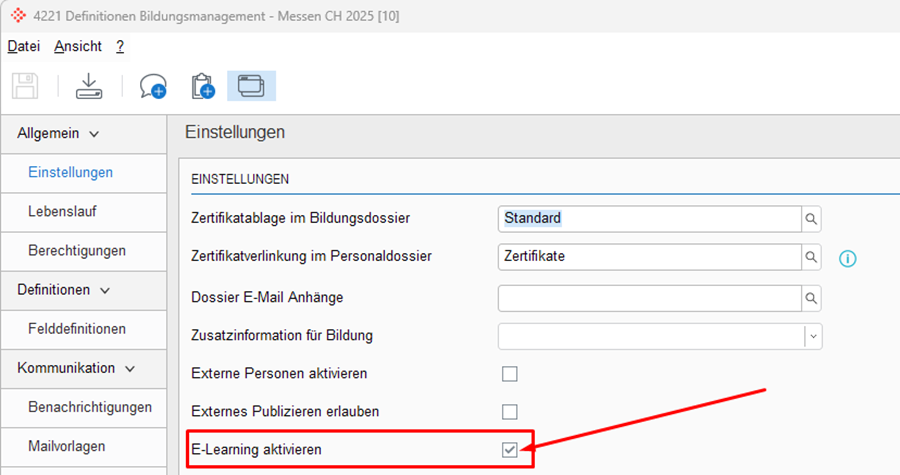
SCORM muss zunächst "global" aktiviert werden. Setzen Sie hierfür im T4221 ein Häkchen bei "E-Learning aktivieren": <br> | |||
[[File:E-Learning_1a.png|600px|border|link=https://de.onlinehelp.umantis.com/images/d/d2/E-Learning_1a.png]] | |||
; Aktivieren eines E‑Learning-Kurses in Abacus - T4222 | |||
Nachdem eine Bildung in T4222 erstellt wurde, kann das E‑Learning für diese Bildung aktiviert werden. Öffnen Sie den Bereich "Erweiterte Einstellungen" und setzen Sie das Häkchen bei "E‑Learning verknüpfen". | Nachdem SCORM global aktiviert und eine Bildung in T4222 erstellt wurde, kann das E‑Learning für diese Bildung aktiviert werden. Öffnen Sie den Bereich "Erweiterte Einstellungen" und setzen Sie das Häkchen bei "E‑Learning verknüpfen". | ||
[[File:E-Learning_1.png|600px|border|link= | [[File:E-Learning_1.png|600px|border|link=https://de.onlinehelp.umantis.com/images/a/ad/E-Learning_1.png]] | ||
Nach der Aktivierung erscheint der Button "Administration E‑Learning", über den die weitere Konfiguration erfolgt. | Nach der Aktivierung erscheint der Button "Administration E‑Learning", über den die weitere Konfiguration erfolgt. | ||
==Hochladen von SCORM‑Dateien (SCORM 1.2 & 2004)== | ==Hochladen von SCORM‑Dateien (SCORM 1.2 & 2004)== | ||
Klicken Sie auf "Administration E‑Learning", um die Administrationsoberfläche zu öffnen | Klicken Sie auf "Administration E‑Learning", um die Administrationsoberfläche zu öffnen. | ||
[[File:E-Learning_2.png|600px|border|link=https://de.onlinehelp.umantis.com/images/3/30/E-Learning_2.png]] | [[File:E-Learning_2.png|600px|border|link=https://de.onlinehelp.umantis.com/images/3/30/E-Learning_2.png]] | ||
[[File:E-Learning_3.png|600px|border|link= | Im nachfolgenden Screen können Sie die SCORM‑ZIP‑Datei hochladen:<br> | ||
[[File:info.gif]] Unterstützt werden SCORM 1.2 und SCORM 2004. | |||
[[File:E-Learning_3.png|600px|border|link=https://de.onlinehelp.umantis.com/images/e/e6/E-Learning_3.png]] | |||
==Mindestpunktzahl / Schwellenwert konfigurieren== | ==Mindestpunktzahl / Schwellenwert konfigurieren== | ||
Unter "Mindestpunktzahl | Unter "Mindestpunktzahl E-Learning" kann ein Prozentsatz definiert werden, der zum Bestehen notwendig ist. Dieser Wert bestimmt, ob das E-Learning als "Bestanden" (completed) oder "Nicht bestanden" (not completed) gewertet wird. | ||
[[File:E-Learning_4.png|600px|border|link= | [[File:E-Learning_4.png|600px|border|link=https://de.onlinehelp.umantis.com/images/f/f3/E-Learning_4.png]] | ||
; Mindestpunktzahl E-Learning (Punkte oder %) | |||
[[File:attention.gif]] Bei E-Learnings mit einer maximal erreichbaren Punktzahl wird das Ergebnis automatisch in Prozent berechnet. '''Dieser Wert hat Vorrang vor gegebenenfalls direkt im E-Learning gesetzten Schwellenwerten für das Bestehen des E-Learnings.''' | |||
; Wiederholbar | |||
Über die Option "Wiederholbar" wird festgelegt, ob Teilnehmende das E-Learning nach Abschluss erneut durchführen können, unabhängig davon, ob es bestanden wurde oder nicht. | |||
* '''Wenn die Option aktiviert ist''', kann das E-Learning jederzeit neu gestartet und wiederholt werden. Auch wenn das E-Learning bereits erfolgreich durchgeführt wurde, kann es wiederholt werden. Der Status ändert sich bei erneuter Durchführung nicht mehr, auch wenn ein anderes Ergebnis erzielt wird. | |||
* '''Ist die Option deaktiviert''', wird das E-Learning für Teilnehmende gesperrt, sobald es durchgeführt wurde. Diese Einstellung ist nicht mehr änderbar, sobald das E-Learning durch den ersten Teilnehmer durchgeführt wurde. | |||
==Fortschrittsanzeige und Tracking== | ==Fortschrittsanzeige und Tracking== | ||
Im neuen Status‑Tab unter den Bildungsdetails werden folgende Informationen angezeigt: | Im neuen Status‑Tab unter den Bildungsdetails werden folgende Informationen angezeigt: | ||
* Abschlussstatus der Aktivität | * Abschlussstatus der Aktivität | ||
* Gesamtfortschritt des | * Gesamtfortschritt des E-Learnings | ||
* Gesamtdauer aller Lernversuche | * Gesamtdauer aller Lernversuche | ||
* Dauer der aktuellen Sitzung | * Dauer der aktuellen Sitzung | ||
* Gesamtstatus des | * Gesamtstatus des E-Learnings | ||
[[File:E-Learning_5.png|600px|border|link= | [[File:E-Learning_5.png|600px|border|link=https://de.onlinehelp.umantis.com/images/c/c3/E-Learning_5.png]] | ||
; [[File:info.gif]] E-Learning wiederholen | |||
Sofern in der "Administration E-Learning" die Option "Wiederholbar" aktiviert wurde, wird der Button "E-Learning wiederholen" angezeigt. <br> | |||
In diesem Fall gilt: Das E-Learning kann auch nach erfolgreichem Abschluss wiederholt werden. Der Status des E-Learnings ändert sich bei erneuter Durchführung nicht, auch wenn ein anderes Ergebnis erzielt wurde. | |||
==Statuswerte== | ==Statuswerte== | ||
* "'''Unvollständig''':" - Das E-Learning wurde begonnen, aber noch nicht abgeschlossen | |||
* " | * "'''Abgeschlossen''':" - Das E-Learning wurde begonnen und abgeschlossen (alle erforderlichen Teile wurden absolviert). | ||
* " | * "'''Nicht bestanden''':" - Das E-Learning wurde abgeschlossen, jedoch wurde die vom E-Learning- oder Bildungsmanager festgelegte Mindestpunktzahl bzw. die festgelegten Kriterien nicht erreicht. | ||
* " | * "'''Bestanden''':" - Das E-Learning wurde abgeschlossen und die vom E-Learning- oder Bildungsmanager festgelegten Mindestpunktzahl oder -anforderungen wurden erfüllt oder übertroffen. | ||
==Verwandte Themen== | |||
* [[Umantis_Software#Modul_Mitarbeiterentwicklung|Modul Mitarbeiterentwicklung / Kompetenz- und Bildungsmanagement]] | |||
* [https://www.abacus.ch/fileadmin/ablage/02_dokumente/02_factsheet/de/factsheet_abacus_mitarbeiterentwicklung_de.pdf Factsheet Mitarbeiterentwicklung / Kompetenz- und Bildungsmanagement] | |||
Aktuelle Version vom 6. Mai 2026, 07:30 Uhr
Mit der Umantis SCORM-Erweiterung integrieren Sie SCORM-basierte E-Learnings direkt in das Abacus Bildungsmanagement – als Bestandteil des Moduls Mitarbeiterentwicklung.
Aktivieren eines E-Learnings in Abacus
 Die Berechtigungen für das Anlegen und Aktivieren von E-Learnings orientieren sich an den Berechtigungen im Bildungsmanagement. Benutzer mit ATK-Rolle, die Bildungen erstellen können, sind ebenfalls berechtigt, E-Learnings zu aktivieren.
- Aktivieren E‑Learning in Definitionen Bildungsmanagement - T4221
SCORM muss zunächst "global" aktiviert werden. Setzen Sie hierfür im T4221 ein Häkchen bei "E-Learning aktivieren":
- Aktivieren eines E‑Learning-Kurses in Abacus - T4222
Nachdem SCORM global aktiviert und eine Bildung in T4222 erstellt wurde, kann das E‑Learning für diese Bildung aktiviert werden. Öffnen Sie den Bereich "Erweiterte Einstellungen" und setzen Sie das Häkchen bei "E‑Learning verknüpfen".

Nach der Aktivierung erscheint der Button "Administration E‑Learning", über den die weitere Konfiguration erfolgt.
Hochladen von SCORM‑Dateien (SCORM 1.2 & 2004)
Klicken Sie auf "Administration E‑Learning", um die Administrationsoberfläche zu öffnen.

Im nachfolgenden Screen können Sie die SCORM‑ZIP‑Datei hochladen:
Unterstützt werden SCORM 1.2 und SCORM 2004.

Mindestpunktzahl / Schwellenwert konfigurieren
Unter "Mindestpunktzahl E-Learning" kann ein Prozentsatz definiert werden, der zum Bestehen notwendig ist. Dieser Wert bestimmt, ob das E-Learning als "Bestanden" (completed) oder "Nicht bestanden" (not completed) gewertet wird.

- Mindestpunktzahl E-Learning (Punkte oder %)
 Bei E-Learnings mit einer maximal erreichbaren Punktzahl wird das Ergebnis automatisch in Prozent berechnet. Dieser Wert hat Vorrang vor gegebenenfalls direkt im E-Learning gesetzten Schwellenwerten für das Bestehen des E-Learnings.
- Wiederholbar
Über die Option "Wiederholbar" wird festgelegt, ob Teilnehmende das E-Learning nach Abschluss erneut durchführen können, unabhängig davon, ob es bestanden wurde oder nicht.
- Wenn die Option aktiviert ist, kann das E-Learning jederzeit neu gestartet und wiederholt werden. Auch wenn das E-Learning bereits erfolgreich durchgeführt wurde, kann es wiederholt werden. Der Status ändert sich bei erneuter Durchführung nicht mehr, auch wenn ein anderes Ergebnis erzielt wird.
- Ist die Option deaktiviert, wird das E-Learning für Teilnehmende gesperrt, sobald es durchgeführt wurde. Diese Einstellung ist nicht mehr änderbar, sobald das E-Learning durch den ersten Teilnehmer durchgeführt wurde.
Fortschrittsanzeige und Tracking
Im neuen Status‑Tab unter den Bildungsdetails werden folgende Informationen angezeigt:
- Abschlussstatus der Aktivität
- Gesamtfortschritt des E-Learnings
- Gesamtdauer aller Lernversuche
- Dauer der aktuellen Sitzung
- Gesamtstatus des E-Learnings

 E-Learning wiederholen
Sofern in der "Administration E-Learning" die Option "Wiederholbar" aktiviert wurde, wird der Button "E-Learning wiederholen" angezeigt.
In diesem Fall gilt: Das E-Learning kann auch nach erfolgreichem Abschluss wiederholt werden. Der Status des E-Learnings ändert sich bei erneuter Durchführung nicht, auch wenn ein anderes Ergebnis erzielt wurde.
Statuswerte
- "Unvollständig:" - Das E-Learning wurde begonnen, aber noch nicht abgeschlossen
- "Abgeschlossen:" - Das E-Learning wurde begonnen und abgeschlossen (alle erforderlichen Teile wurden absolviert).
- "Nicht bestanden:" - Das E-Learning wurde abgeschlossen, jedoch wurde die vom E-Learning- oder Bildungsmanager festgelegte Mindestpunktzahl bzw. die festgelegten Kriterien nicht erreicht.
- "Bestanden:" - Das E-Learning wurde abgeschlossen und die vom E-Learning- oder Bildungsmanager festgelegten Mindestpunktzahl oder -anforderungen wurden erfüllt oder übertroffen.