Vorlagen: Unterschied zwischen den Versionen
Ivan (Diskussion | Beiträge) |
Ivan (Diskussion | Beiträge) |
||
| Zeile 74: | Zeile 74: | ||
====Beim Verwenden der Druckvorlage erscheint Fehlermeldung "Datei leer"==== | ====Beim Verwenden der Druckvorlage erscheint Fehlermeldung "Datei leer"==== | ||
: [[File:Druckvorlagen-Datei leer.JPG|thumb|left|600px|Abb. 1: Fehlermeldung "Datei leer"]]<br><br><br><br><br><br><br><br><br><br><br><br> | : [[File:Druckvorlagen-Datei leer.JPG|thumb|left|600px|Abb. 1: Fehlermeldung "Datei leer"]]<br><br><br><br><br><br><br><br><br><br><br><br> | ||
: '''Lösung:''' Es fehlen die eckigen Klammern [ ] bei mindestens einer | : '''Lösung:''' Es fehlen die eckigen Klammern [ ] bei mindestens einer Variable im Dokument, aus diesem Grund kann die Datei nicht korrekt gelesen werden. | ||
<br> | <br> | ||
====Fehlermeldung "Datei nicht gefunden" erscheint==== | ====Fehlermeldung "Datei nicht gefunden" erscheint==== | ||
: [[File:Druckvorlagen-Datei nicht gefunden.JPG|thumb|left|400px|Abb. 2: Fehlermeldung "Datei nicht gefunden"]]<br><br><br><br><br><br><br><br><br><br><br><br><br><br><br><br><br> | : [[File:Druckvorlagen-Datei nicht gefunden.JPG|thumb|left|400px|Abb. 2: Fehlermeldung "Datei nicht gefunden"]]<br><br><br><br><br><br><br><br><br><br><br><br><br><br><br><br><br> | ||
Version vom 27. November 2014, 11:32 Uhr
Hier sehen Sie eine Übersicht über alle Vorlagen unter Kommunikation.
Um Vorlagen zu bearbeiten, klicken Sie auf die entsprechende Vorlage und wählen dort das Stift-Symbol  , um die Vorlage nach Ihren Bedürfnissen anzupassen.
Auf einer separaten Seite beschrieben werden Export-Vorlagen, Inserate-Layouts und Diagrammvorlagen.
 Hinweis:
Sofern Sie den Internet Explorer (IE) als Browser nutzen und beim Aufruf einer Vorlage Anzeigeprobleme auftreten oder eine Anmeldemaske angezeigt wird, fügen Sie die umantis-URL als sichere Seite im IE hinzu:
- Klicken Sie im IE auf: Extras > Internetoptionen > Sicherheit > Vertrauenswürdige Sites
- Klicken Sie auf Sites und hinterlegen Sie dort die umantis-URL
Alternativ kann die jeweilige Datei vor dem Öffnen zuerst lokal abgespeichert werden.
E-Mail-Vorlagen
Die E-Mail-Vorlagen finden Sie direkt in ihrer Lösung. Unter "Kommunikation" finden Sie den Reiter "Vorlagen". Um alle E-Mail-Vorlagen anzusehen, wählen Sie in der Suche nach Art der Vorlage "E-Mail" und schränken somit die Ergebnisse ein. Um eine neue Vorlage anzulegen, klicken Sie auf E-Mail-Vorlage erfassen.
Briefvorlagen
Die Briefvorlagen finden Sie direkt in der Lösung. Klicken Sie, wie bei den E-Mail-Vorlagen, unter "Kommunikation" auf den Reiter "Vorlagen" und wählen, um nur die Briefvorlagen zu sehen, in der Suche nach Art der Vorlage "Brief". Es werden alle Briefvorlagen aufgelistet. Über den gleichnamigen Link können Sie eine neue Briefvorlage erfassen.
Zertifikatvorlagen
Zertifikatvorlagen finden Sie ebenfalls unter Kommunikation > "Vorlagen". Sie können nach Art der Vorlage "Zertifikat" filtern, um alle vorhandenen Zertifikatvorlagen angezeigt zu bekommen. Über den entsprechenden Link im Bereich "Aktionen" können Sie jederzeit eine neue Zertifikatvorlage erfassen.
Druckvorlagen / Druckdokumente
Eine Druckvorlage ist eine druckbare Ansicht einer Information. Die bestehenden Druckvorlagen finden Sie unter "Kommunikation" > "Vorlagen", wenn Sie nach Art der Vorlage "Druckvorlage" filtern. Über den entsprechenden Link können Sie jederzeit eine neue Druckvorlage erfassen. Die folgenden Listen zeigen die Druckvorlagen, welche als Standardbeispiele ursprünglich in alle Lösungen hochgeladen wurden.
Standard Druckdokumente im Mitarbeitermanagement
Deutsch:
- Rtf-Export-Vorlage Druckansicht Beurteilungen
- Rtf-Export-Vorlage Mail
- Rtf-Export-Vorlage Profil komplett
- Rtf-Export-Vorlage Umfrage
- Rtf-Export-Vorlage Veranstaltungen
- Rtf-Export-Vorlage Zertifikat
Englisch:
- Rtf-Export-Template Printview Appraisals
- Rtf-Export-Template Mail
- Rtf-Export-Template Survey
- Rtf-Export-Template Mail
- Rtf-Export-Template Courses
- Rtf-Export-Template Certificate
Standard Druckvorlagen im Bewerbermanagement
Deutsch:
- Rtf-Export-Vorlage Bewerbungsdossier
- Rtf-Export-Vorlage Ausschreibung
- Rtf-Export-Vorlage Externe Ausschreibung
- Rtf-Export-Vorlage Stellenprofil
Englisch:
- Rtf-Export-Template application dossier
- Rtf-Export-Template publication
- Rtf-Export-Template external publication
- Rtf-Export-Template profile of vacancy
Französisch:
Häufige Fehlerquellen
Es gibt einige Fehlerquellen, die häufig auftreten können und deren Lösung relativ simpel ist.
Beim Öffnen des erstellten Druckdokuments erscheint die umantis-Loginmaske
- Lösung: Häufig erscheint dieser Fehler im Internet-Explorer. Durch Hinzufügen der umantis-URL als sichere Seite im Internet-Explorer, kann dieser Fehler vermieden werden. Hierzu gehen Sie folgendermassen vor:
- 1. Klicken auf Extras > Internetoptionen > Sicherheit > Vertrauenswürdige Sites
- 2. Klicken Sie anschliessend auf Sites und hinterlegen Sie dort die umantis-URL.
- Eine andere Möglichkeit ist, die Datei vor dem Öffnen zunächst lokal abzuspeichern und dann aus dem Zielordner zu öffnen.
Beim Verwenden der Druckvorlage erscheint Fehlermeldung "Datei leer"

Abb. 1: Fehlermeldung "Datei leer" - Lösung: Es fehlen die eckigen Klammern [ ] bei mindestens einer Variable im Dokument, aus diesem Grund kann die Datei nicht korrekt gelesen werden.

Fehlermeldung "Datei nicht gefunden" erscheint
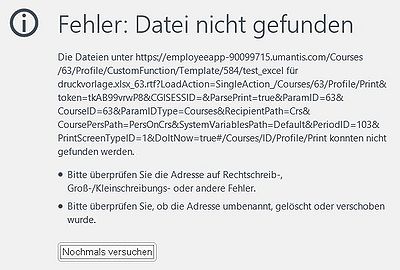
Abb. 2: Fehlermeldung "Datei nicht gefunden" - Lösung: Wahrscheinlich handelt es sich bei Ihrem Dokument um ein falsches Format (sollte .rtf sein) oder um einen Schleifenfehler.

Variable wird nicht korrekt abgefüllt/geparst
- Lösung: Überprüfen Sie nochmals, ob die Variable tatsächlich existiert und korrekt geschrieben ist, ob diese im korrekten Kontext verwendet wird oder es sich allenfalls um einen Schleifenfehler handelt.Kontrollieren Sie zusätzlich ebenso, ob das Feld im Datensatz im System abgefüllt ist.
Druckvorlage steht nicht im entsprechenden Bereich in der Auswahl zur Verfügung
- Lösung: Überprüfen Sie, ob die Zugriffsberechtigungen unter Kommunikation > Vorlage > Vorlage anwählen korrekt vorgenommen wurden. Überprüfen Sie, ob diese aus Versehen deaktiviert sind und ob die Bereichsfreigabe dementsprechend richtig vorgenommen wurde.